
Google Ads Dönüşüm Kurulumu Nasıl Yapılır?
- Ana Sayfa
- Google ADS
- Google Ads Dönüşüm Kurulumu Nasıl Yapılır?
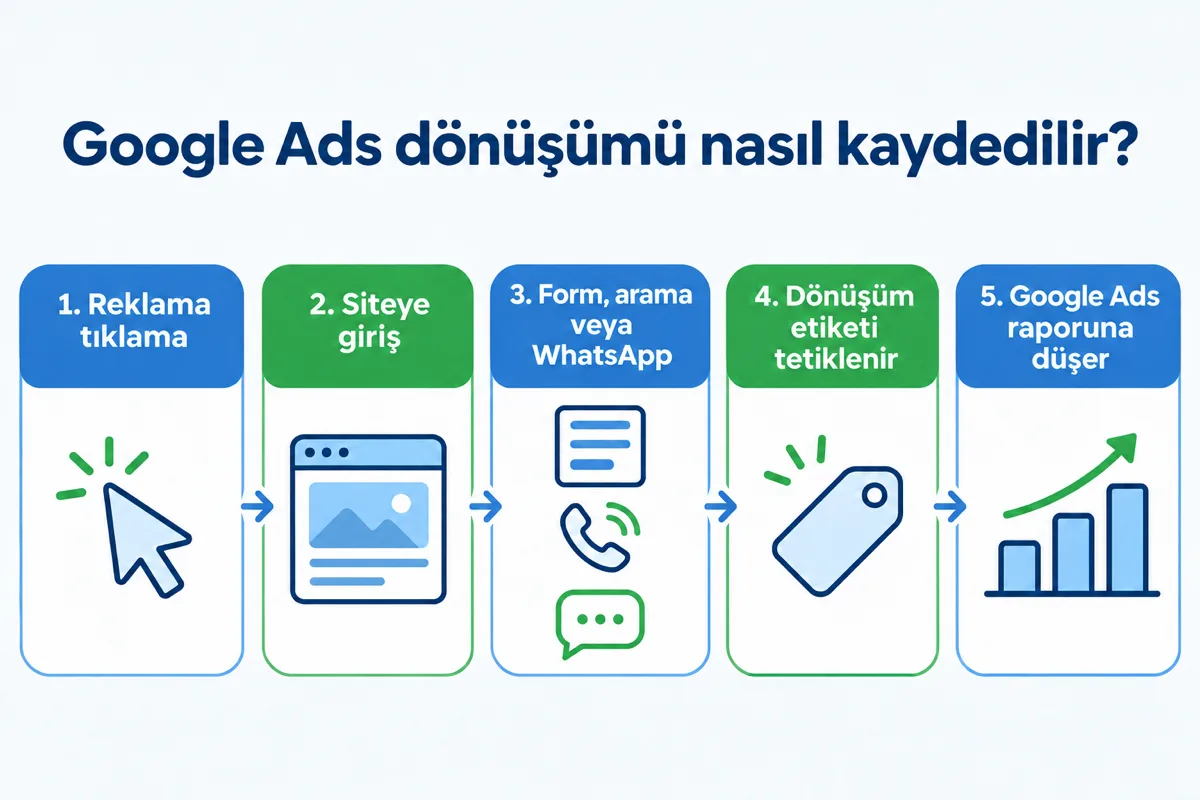
Google Ads dönüşüm kurulumu, reklama tıklayan birinin sitenizde değerli bir iş yaptığını (form gönderdiğini, aradığını, WhatsApp'tan yazdığını ya da satın aldığını) Google Ads'e bildirmektir. Bu bilgi olmadan kampanya tıklama toplar ama hangi tıklamanın müşteri getirdiğini bilemezsiniz.
Dönüşümü ölçülmeyen bir hesapta otomatik teklif stratejileri körlemesine çalışır ve reklam bütçesi en ucuz tıklamaya akar. Bu yazıda kurulumu Google'ın 2026'daki güncel menüleriyle, WhatsApp ve telefon dönüşümleri, gelişmiş dönüşümler ve dönüşüm görünmediğinde yapılacak kontrollerle birlikte anlatıyorum.
Google Ads'te dönüşüm ne demek?
Dönüşüm, sizin "değerli" saydığınız bir kullanıcı eylemidir. Hangi eylemin dönüşüm sayılacağını işletme belirler. Bir e-ticaret sitesi için satın alma, bir klinik için randevu formu, bir servis firması için telefon araması dönüşümdür.
Google Ads her dönüşümü onu getiren kampanyaya, anahtar kelimeye ve reklama bağlar. Böylece hangi kelimenin para kazandırdığını, hangisinin yalnız harcadığını görürsünüz. Tıklama başına maliyet tek başına bir şey söylemez; asıl bakılan dönüşüm başına maliyettir.
Hangi eylemler dönüşüm olarak izlenebilir?
- Satın alma: e-ticaret sitelerinde sipariş tamamlandığında. Sipariş tutarı dönüşüm değeri olarak gönderilebilir.
- Form gönderimi: teklif, randevu ya da iletişim formu.
- Telefon araması: reklamdaki numaradan ya da sitedeki numaradan gelen arama.
- WhatsApp tıklaması: sitedeki WhatsApp düğmesine basılması.
- Sayfa ziyareti: teşekkür sayfası, fiyat sayfası gibi önemli bir sayfanın görüntülenmesi.
Hepsini aynı anda kurmak zorunda değilsiniz. İşletmeye gerçekten müşteri getiren bir ya da iki eylemle başlamak, kampanyanın neyi hedefleyeceğini netleştirir.
Kurulumdan önce hazırlanması gerekenler
Kuruluma başlamadan şu üç şeyin hazır olması işinizi kısaltır:
- Google Ads hesabında yönetici yetkisi. Google Analytics'ten dönüşüm alacaksanız Analytics mülkünde de düzenleme yetkisi gerekir.
- Sitede Google etiketinin (gtag) ya da Google Tag Manager (GTM) kapsayıcısının yüklü olması. İkisi birden kurulursa aynı dönüşüm iki kez sayılabilir.
- Dönüşümün nerede gerçekleştiğinin bilinmesi: teşekkür sayfasının adresi, WhatsApp düğmesinin bağlantısı, telefon numarasının sitede nasıl yazıldığı.
Hazır altyapılarda (ikas, IdeaSoft, Shopify gibi) Google Ads için bir eklenti ya da panel alanı varsa önce ona bakın. Eklenti etiketi zaten yüklüyorsa siteye ikinci bir etiket eklemek çift sayıma yol açar.
Google Ads dönüşüm kurulumu adım adım
Google, dönüşüm oluşturma ekranını 2026'da üç adımlı bir akışa çevirdi. Eski rehberlerde geçen "Araçlar ve Ayarlar > Ölçüm > Dönüşümler" yolu artık kullanılmıyor; dönüşümler "Hedefler" menüsünde.
- Google Ads'te Hedefler > Özet sayfasını açın ve Dönüşüm işlemi oluştur'a tıklayın.
- "Web sitesindeki dönüşümler" bölümünde Veri kaynaklarını düzenle'yi seçin, alan adınızı yazıp Tara'ya basın. Google, sitede etiket ya da bağlı bir Analytics mülkü bulursa bunu gösterir.
- Dönüşüm kategorisini seçin (satın alma, potansiyel müşteri formu gönderme, telefon araması gibi). Google birkaç öneri sunar; uygun değilse Tümünü göster ile listeden seçebilirsiniz.
- Veri kaynağını belirleyin: Google etiketi ya da Google Analytics etkinlikleri.
- Son adımda etiketin nasıl kurulacağını seçin ve Kabul et ve tamamla ile kurulumu bitirin.
Dönüşüm bir sayfanın açılmasıyla oluşuyorsa (teşekkür sayfası gibi) kod yazmadan, adres kuralıyla tanımlanabilir: "URL şunu içerir: /tesekkurler" gibi. Düğme tıklaması gibi sayfa değiştirmeyen eylemler için GTM ya da etkinlik kodu gerekir.
Birincil ve ikincil dönüşüm farkı
Her dönüşüm işlemi ya birincil ya da ikincil olarak işaretlenir. Birincil dönüşümler teklif stratejisini yönlendirir ve "Dönüşümler" sütununda sayılır. İkincil dönüşümler yalnız gözlem içindir.
Önerim şu: satışa ya da gerçek talebe en yakın eylemi birincil yapın. "Sayfada 30 saniye kaldı" gibi zayıf sinyalleri ikincil bırakın; aksi hâlde Google kolay olanı optimize eder ve raporda şişkin bir dönüşüm sayısı görürsünüz.
Dönüşüm ayarları: sayım, değer ve dönüşüm aralığı
| Ayar | Ne işe yarar | Önerim |
|---|---|---|
| Değer | Her dönüşüme parasal bir değer verir. | Satışta sipariş tutarı; formda ortalama müşteri değerine yakın sabit bir tutar. |
| Sayım | Bir tıklamadan sonra kaç dönüşüm sayılacağını belirler. | Form, arama, WhatsApp: Bir. Satın alma: Her. |
| Tıklama dönüşümü aralığı | Tıklamadan sonra kaç gün içindeki dönüşümün sayılacağı (1–90 gün). | Karar süresi uzun hizmetlerde 30 gün ve üzeri. |
| İlişkilendirme | Dönüşümün hangi tıklamaya yazılacağı. | Veri odaklı. |
Google Tag Manager ile dönüşüm kurulumu
Sitede GTM kuruluysa dönüşüm etiketini buradan yönetmek en düzenli yoldur. Kod değişikliği için yazılımcı beklemezsiniz ve bütün etiketler tek yerde durur.
Google Ads'teki yeni akışta "Google Etiket Yöneticisi'ni kullanın" sekmesi var. Buradan GTM kapsayıcınızı seçip önerilen etiketleri doğrudan çalışma alanına ekleyebilirsiniz. Elle kurmak isterseniz adımlar şöyle:
- GTM'de Dönüşüm Bağlayıcı (Conversion Linker) etiketinin tüm sayfalarda çalıştığından emin olun. Bu etiket eksikse dönüşümler kaybolabilir.
- Google Ads'te ilgili dönüşüm işlemini açın, Etiket ayarları > Google Etiket Yöneticisi'ni kullanın bölümünden Dönüşüm kimliği ve Dönüşüm etiketi değerlerini kopyalayın.
- GTM'de Etiketler > Yeni > Etiket Yapılandırması > Google Ads > Google Ads Dönüşüm İzleme'yi seçin ve iki değeri yapıştırın.
- Dönüşüm değeri ve işlem kimliği alanları isteğe bağlıdır. E-ticarette işlem kimliği göndermek, teşekkür sayfası yenilendiğinde aynı siparişin iki kez sayılmasını önler.
- Tetikleyiciyi seçin: teşekkür sayfası görüntülemesi, form gönderimi ya da bir bağlantı tıklaması.
- Önizleme modunda eylemi kendiniz yapıp etiketin çalıştığını görün, ardından kapsayıcıyı yayınlayın.
Form gönderimini ve sayfa etkinliklerini Google Analytics'te de izliyorsanız Google Analytics 4 tarafındaki önemli etkinlikleri Google Ads'e aktarmak da bir seçenektir. Aynı eylemi hem Ads etiketiyle hem Analytics aktarımıyla birincil olarak saymayın; ikisinden biri ikincil kalmalı.
Google Ads WhatsApp dönüşüm kurulumu
Türkiye'de birçok işletme müşteriyle WhatsApp'tan konuşuyor. Sitedeki WhatsApp düğmesine basılmasını dönüşüm olarak saymak, formu az kullanılan sitelerde kampanyayı ölçülebilir hâle getirir.
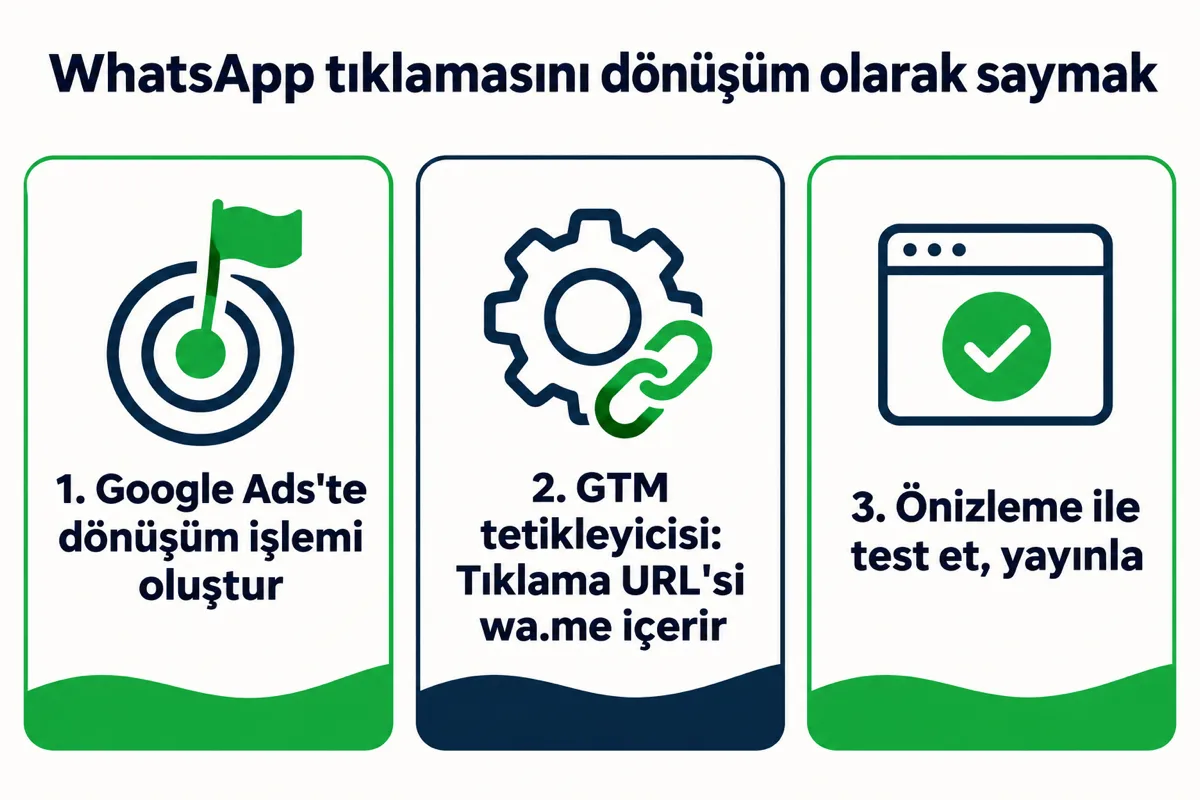
- Google Ads'te yeni bir dönüşüm işlemi oluşturun. Kategori olarak potansiyel müşteri kategorilerinden uygun olanı seçin, sayımı Bir yapın.
- GTM'de Değişkenler > Yapılandır ekranından tıklama değişkenlerini, özellikle Tıklama URL'si (Click URL) değişkenini etkinleştirin.
- Yeni bir bağlantı tıklaması tetikleyicisi oluşturun. Koşulu yalnız bazı tıklamalarda çalışacak şekilde ayarlayın: Tıklama URL'si içerir wa.me. Düğmeniz api.whatsapp.com adresine gidiyorsa ikinci bir koşul olarak onu da ekleyin.
- Google Ads Dönüşüm İzleme etiketini bu tetikleyiciye bağlayın.
- Önizleme modunda düğmeye basın, etiketin bir kez çalıştığını görün ve yayınlayın.
Bu yöntem mesajın gönderildiğini değil, düğmeye basıldığını ölçer. Kullanıcı WhatsApp'ı açıp vazgeçerse de dönüşüm sayılır. Bu yüzden WhatsApp tıklamasını, gerçekten gelen mesaj sayısıyla ayda bir karşılaştırmanızı öneririm.
Düğme bir eklentiyle eklendiyse ve gerçek bir bağlantı değilse Tıklama URL'si boş gelir. Bu durumda tetikleyiciyi "Tüm öğeler" tıklamasına ve düğmenin sınıf adına göre kurmak gerekir.
Telefon araması dönüşümü
Telefonda iki ayrı şey ölçülebilir ve sık karıştırılır:
- Numaraya tıklama: mobil sitede "tel:" bağlantısına basılması. GTM'de "Tıklama URL'si tel: ile başlar" koşuluyla, WhatsApp'taki gibi kurulur. Aramanın gerçekten yapıldığını göstermez.
- Gerçek arama: reklamdaki numaradan ya da Google yönlendirme numarası üzerinden gelen aramalar. Google bu aramaları belirlediğiniz en kısa süreye göre dönüşüm sayar. Yönlendirme numarası her ülkede sunulmuyor; hesabınızda bu seçenek görünmüyorsa tıklamayı ölçmek pratik çözümdür.
Arama öğesi (reklamın altında görünen numara) kullanıyorsanız reklamdan gelen aramalar ayrıca dönüşüm olarak tanımlanabilir. Bu, sitenize hiç gelmeden arayan kullanıcıları da ölçer.
Gelişmiş dönüşümler nedir, nasıl kurulur?
Gelişmiş dönüşümler, form ya da sipariş sırasında kullanıcının girdiği e-posta veya telefon gibi bilgiyi karma (SHA-256) hâline getirip Google'a gönderir. Google bunu oturum açmış kullanıcılarla eşleştirir ve çerezin kaybolduğu dönüşümleri de kampanyaya bağlayabilir.
Nisan 2026'dan itibaren web ve potansiyel müşteri için gelişmiş dönüşümler tek bir ayarda toplandı. Açmak için:
- Hedefler > Ayarlar içinde "Gelişmiş dönüşümler" bölümünü açın ve özelliği etkinleştirin.
- Müşteri verisi şartlarını kabul edin.
- Kurulum yöntemini seçin: Google etiketi, Google Tag Manager ya da Google Ads API.
- Verinin nasıl toplanacağını belirleyin: otomatik algılama, CSS seçici ya da kod. Otomatik algılama her formda doğru çalışmaz; formdaki e-posta alanını CSS seçiciyle göstermek daha güvenilirdir.
Google eşleştirme için e-postayı ya da ad, soyad, posta kodu ve ülke bilgisini birlikte ister. Telefon tek başına yeterli değildir ve uluslararası biçimde (+90 ile) gönderilmelidir. Kişisel veri işlendiği için KVKK aydınlatma metninizi ve çerez onayınızı bu kullanıma göre gözden geçirin.
Kurulumdan birkaç gün sonra dönüşüm işleminin Teşhis sekmesinde eşleşme durumunu görebilirsiniz. Etkinin raporlara yansıması birkaç hafta sürebilir.
Dönüşüm durumları ne anlatıyor?
Google, Temmuz 2026'da dönüşüm işlemlerindeki durum adlarını değiştirdi. Eski rehberlerde geçen "Etkin değil" ve "Yakın zamanda dönüşüm yok" gibi ifadelerin yerini yenileri aldı. Durumu Hedefler > Özet sayfasındaki tabloda görebilirsiniz.
| Durum | Anlamı | Ne yapmalı |
|---|---|---|
| Etkin | Dönüşümler beklendiği gibi kaydediliyor. | Bir şey yapmanız gerekmez. |
| İlgilenilmesi gerekiyor | Kayıt sürüyor ama çözülmesi gereken bir sorun var. | Durumun üzerine gelip Google'ın gösterdiği uyarıyı okuyun. |
| Hatalı yapılandırılmış | Etiket ya da ayar hatalı, kayıt durmuş. | Etiketi ve tetikleyiciyi Tag Assistant ile test edin. |
| Dönüşümler bekleniyor | Son 7 günde dönüşüm kaydedilmedi. | Yeni kurulumsa 48 saat bekleyin; kampanya duraklatılmış ya da trafik azsa bu normaldir. |
| Kaldırıldı | Dönüşüm işlemi silinmiş ya da arşivlenmiş. | Gerekliyse yeniden oluşturun. |
Yeni oluşturulan bir işlem önce "Doğrulanmadı" görünür. Etiket sitede görüldüğünde ve ilk dönüşüm geldiğinde durum değişir.
Dönüşüm görünmüyorsa nelere bakmalı?
"Form dolduruldu ama Google Ads'te dönüşüm yok" durumunda sırayla şunlara bakın:
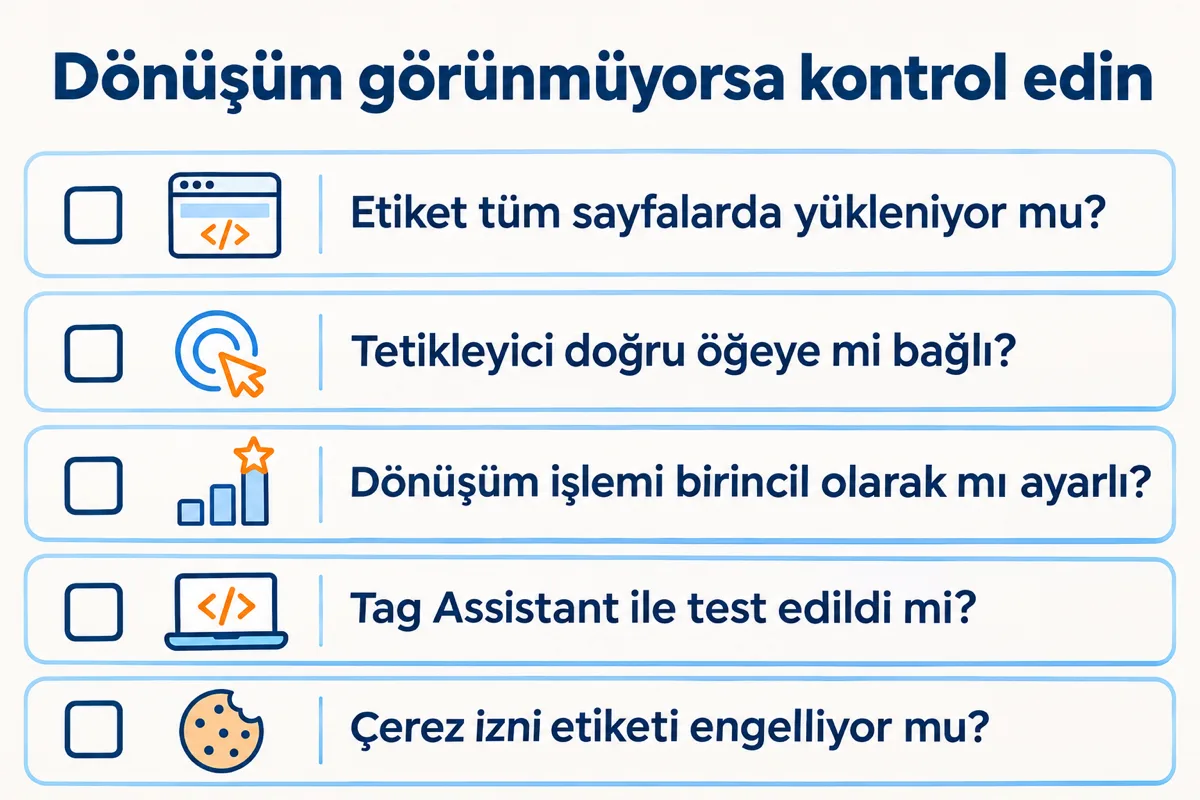
- Zaman: dönüşümler raporlara anında düşmez. Yeni kurulumda 24–48 saat beklemek gerekir.
- Etiket: Google Ads'teki dönüşüm işleminde Sorun gider seçeneğiyle Tag Assistant'ı açıp sitenize bağlanın ve eylemi kendiniz yapın. Etiket çalışmıyorsa tetikleyici yanlış öğeye bağlıdır.
- Dönüşüm Bağlayıcı: GTM kullanıyorsanız bu etiket tüm sayfalarda çalışmalı.
- Çerez onayı: kullanıcı reklam çerezlerine (ad_storage) izin vermezse etiket çerez yazamaz ve dönüşüm doğrudan kaydedilmez. Gelişmiş izin modu kuruluysa Google çerezsiz sinyallerle bu dönüşümleri modeller; temel izin modunda onay verilmeden hiç veri gönderilmez.
- Kampanya hedefi: dönüşüm işlemi ikincilse ya da kampanyanın hedefleri arasında değilse "Dönüşümler" sütununda görünmez; "Tüm dönüşümler" sütununa bakın.
"Dönüşüm izleme kurulumunu tamamlayın" ya da "dönüşüm izleme ayarları tamamlanmadı" uyarısını görüyorsanız önce iki şeye bakın: dönüşüm oluşturma akışının son adımı tamamlandı mı ve etiket sitede gerçekten yükleniyor mu? Etiketi doğruladığınız hâlde uyarı sürüyorsa durumun üzerine gelip Google'ın gösterdiği açıklamayı okuyun.
Kurulumu bitirdikten sonraki ilk hafta, Google Ads'teki dönüşüm sayısını kendi kayıtlarınızla (gelen form, sipariş, arama) karşılaştırın. Büyük bir fark varsa ölçümde sorun vardır. Ölçüm dışındaki yaygın kampanya sorunlarını Google Ads'de sık yapılan hatalar yazımda topladım.
Sık sorulan sorular
Google Ads dönüşüm izleme ücretli mi?
Hayır. Dönüşüm izleme Google Ads'in ücretsiz bir özelliğidir; yalnız reklam tıklamaları için ödeme yaparsınız.
Google Ads dönüşüm neden görünmüyor?
En sık nedenler etiketin sitede çalışmaması, tetikleyicinin yanlış kurulması, çerez onayının etiketi engellemesi ve dönüşüm işleminin ikincil olarak ayarlanmasıdır. Yeni kurulumda 48 saat beklemeyi de unutmayın.
WhatsApp tıklaması dönüşüm olarak nasıl izlenir?
Google Tag Manager'da Tıklama URL'si "wa.me" içeren bağlantı tıklamaları için bir tetikleyici kurulur ve Google Ads dönüşüm etiketi bu tetikleyiciye bağlanır. Bu yöntem düğmeye basılmasını ölçer, mesajın gönderildiğini değil.
Sayım "Her" mi "Bir" mi olmalı?
Form, arama ve WhatsApp gibi potansiyel müşteri dönüşümlerinde "Bir" seçilir; aynı kişinin iki formu tek talep sayılır. Satın almalarda her sipariş ayrı gelir olduğu için "Her" seçilir.
Gelişmiş dönüşümler açılmalı mı?
Form ya da sipariş sırasında e-posta topluyorsanız evet. Çerez kısıtlamaları yüzünden kaybolan dönüşümlerin bir kısmını geri kazandırır. Kişisel veri işlediği için aydınlatma metninizi buna göre güncellemeniz gerekir.
Google Analytics dönüşümü ile Google Ads dönüşümü aynı şey mi?
Hayır. Analytics'teki önemli etkinlikler Google Ads'e aktarılabilir, ama Google Ads etiketi reklam tıklamasını daha doğrudan ölçer. Aynı eylemi iki kaynaktan birincil olarak saymayın.
Google Ads hesabınızda dönüşüm ölçümünü birlikte kurmak ya da var olan kurulumu kontrol ettirmek isterseniz Google Ads danışmanlığı sayfama göz atabilirsiniz.